Personen - Übersicht
Übersicht
- Allgemeines
- Personenstammblatt
- Erweiterung für HR-Expert-Nutzer - Sortierungs- / Suchoptionen
- Praktische Funktionen
Allgemeines
Unter dem Menüpunkt Personen findet sich eine Übersicht aller angelegten Personen (Mitarbeiter) für Ihren Mandanten (Firma).
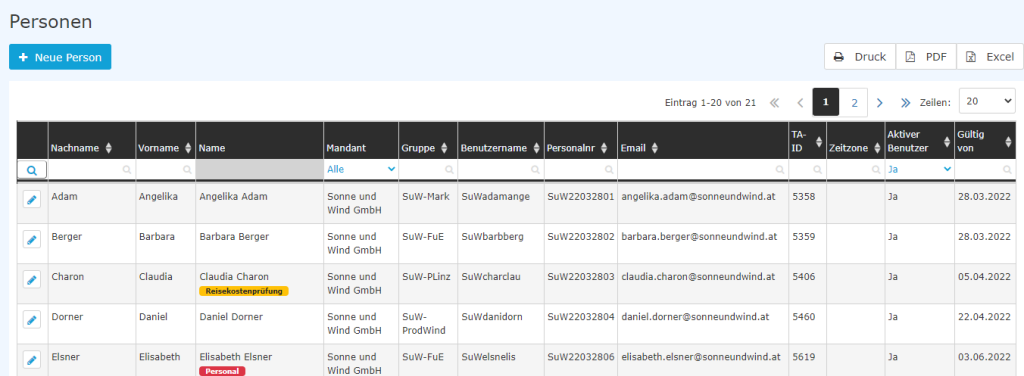
Folgende Spalten sind in der Liste enthalten
-
Nachname - der Nachname der Person
-
Vorname - der Vorname der Person
-
Name - Kombination aus Nach- und Vorname
-
Mandant - die Firma, der die Person zugeordnet ist
-
Gruppe - die Gruppe (Abteilung, Organisationseinheit) der die Person zugeordnet ist (bspw. Support, Personal, Geschäftsführung, Qualitätssicherung etc.)
-
Benutzername - der Benutzername (inkl. fix vergebenem Präfix pb) für das Login in das Webdesk Portal
-
Personalnummer - die frei gewählte Personalnummer inkl. dem festgelegten firmenspezifischen Präfix (in diesem Fall: 0001)
-
TA-ID - eine automatisch vom System vergebene ID zur Zeiterfassung (nicht veränderbar)
-
Aktiver Benutzer
- Ja --> die Person kann sich in das Webdesk Portal einloggen
- Nein --> die Person kann sich NICHT in das Webdesk Portal einloggen, ist aber noch auswertbar
Zusätzlich sind in dieser Liste bestimmte Rolleninhaber durch farbige Badges erkennbar, um diese leichter als solches erkennbar zu machen.
In obigem Beispiel sind es die Badges für Personal (rot) und für die Reisekostenprüfung (gelb).
Folgende Rollen sind durch Badges gekennzeichnet:
- Vorgesetzter

- Personal

- Reisekostenprüfung

Die Badges erscheinen in der Personen-Übersicht automatisch, sobald ein Mitarbeiter eine Rolle erhalten oder vererbt bekommen hat. Sie sind nicht veränderbar.
Personenstammblatt
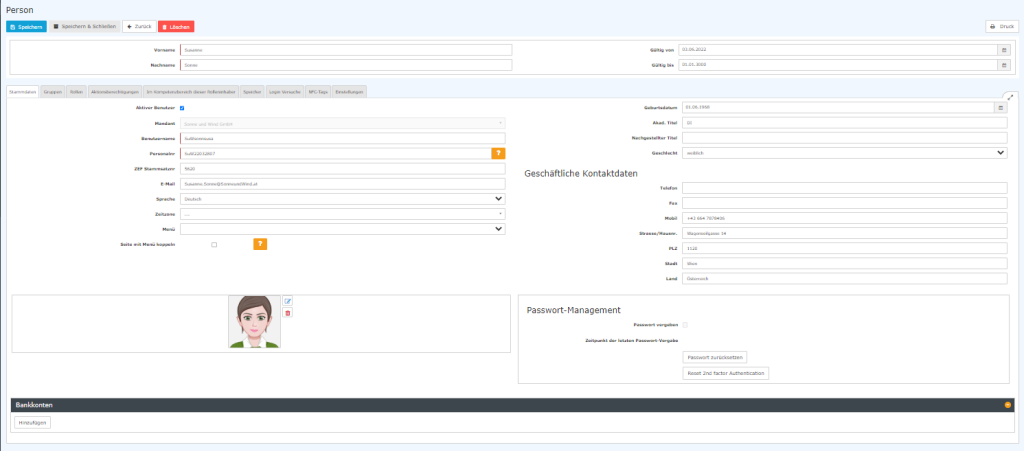
Durch einen Klick in eine Zeile bzw. auf das Editieren-Symbol gelangt man zum Personenstammblatt, wo den Mitarbeiter betreffende Daten geändert / der Mitarbeiter gelöscht werden kann. Eine Erklärung der einzelnen Felder und Tabs (Reiter) ist unter "Person neu anlegen" zu finden.
Erweiterung für HR-Expert-Nutzer
Sollten Sie auch über die Programmerweiterung HR-Expert verfügen, so haben Sie auch die Möglichkeit, direkt aus dem Personenstammblatt in HR-Expert zu wechseln, um dort Änderungen vornehmen zu können.
Sie finden dazu einen entsprechenden Button "In HR-Expert bearbeiten" im obersten Bereich der Ansicht:

Sortierungs- / Suchoptionen
Diese Liste kann mithilfe der Dreiecke auf- bzw. absteigend und nach verschiedensten Kriterien frei sortiert werden (Nachname, Vorname, Gruppe, Benutzername, Personalnummer, TA-ID, Aktiv, Gültig von).
Zusätzlich bieten die weißen Textfelder am Beginn der Liste eine Möglichkeit, die angezeigten Datensätze nach verschiedenen Kriterien einzuschränken, z.B.: Nachname "ren" zeigt nur Personen, deren Nachnamen "ren" beinhalten (ren in das Textfeld eingeben und Suche mit Enter / Eingabe-Taste / Lupe-Symbol anklicken starten). Um wieder alle Datensätze sichtbar zu machen, einfach den Suchbegriff aus dem entsprechenden Feld löschen und erneut Enter / Eingabe-Taste drücken bzw. Lupe-Symbol anklicken.

Praktische Funktionen
Durch Klicken eines der 3 Symbole (Druck, PDF, Excel) im rechten oberen Bereich öffnet sich folgendes Dialog-Feld, um die Daten, die in dem gewählten Medium (Druck, PDF, Excel) angezeigt werden sollen, näher zu spezifizieren:
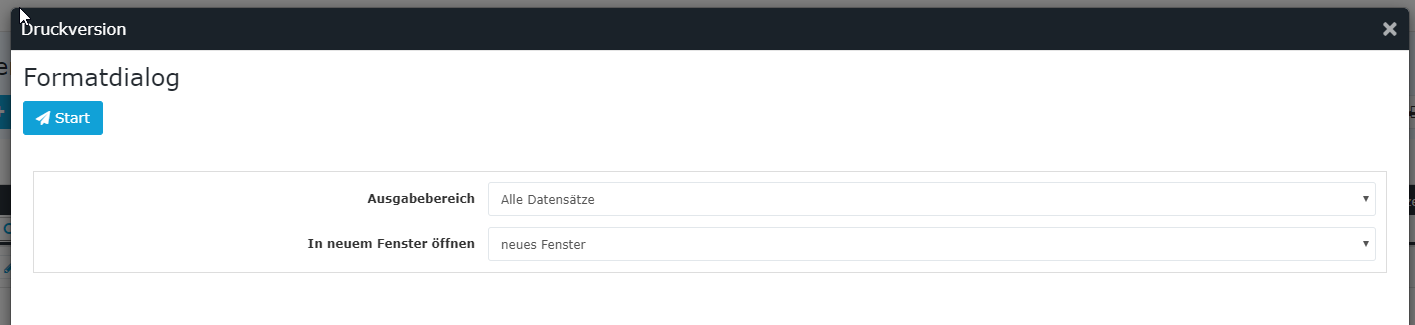
Ausgabebereich
-
- Alle Datensätze
Alle Mitarbeiter des Unternehmens werden im gewählten Ausgabemedium angezeigt. - Aktueller Ausschnitt
Nur die aktuell angezeigten Mitarbeiter des Unternehmens werden im gewählten Ausgabemedium angezeigt
- Alle Datensätze
In neuem Fenster öffnen
-
- neues Fenster
Die Anzeige der gewählten Datensätze erfolgt in einem neuen Fenster - aktuelles Fenster
Die Anzeige der gewählten Datensätze erfolgt im aktuellen Fenster
- neues Fenster
Diese Funktion ist auch praktisch, wenn man eine Liste der Mitarbeiter, eventuell nach diversen Kriterien gefiltert, exportieren möchte. Hierfür bietet sich das Excel Format an.