Webdesk 4
Allgemeines
In diesem Artikel sind die notwendigen Schritte beschrieben, um einen Webdesk 4.x zu installieren.
Schritte im Detail
Für die Installation verwendete Datei: setup-webdesk-xxxx-xx-bit.exe
Mit dem Doppelklick beginnt die Installation.
-
Sprache wählen: Deutsch oder Englisch
-
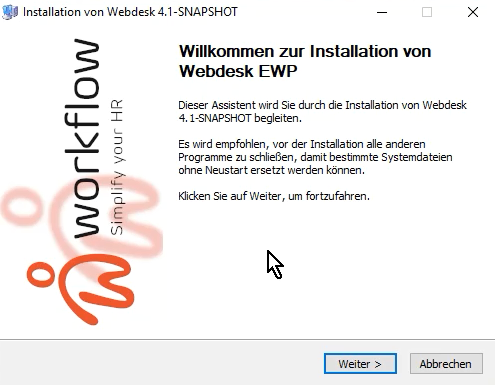
Willkommensbildschirm erscheint --> Weiter
-
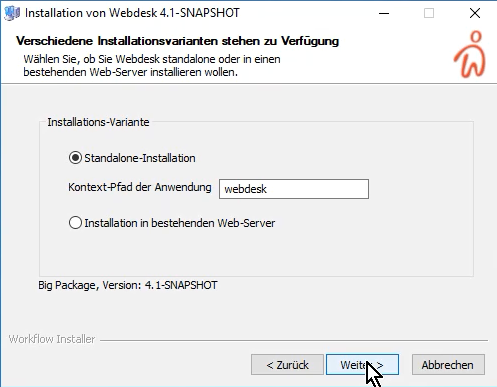
Installationsvariante wählen:
-
- Standalone-Installation
mit Kontext-Pfad der Anwendung: webdesk
Standalone wird gewählt, wenn kein anderer Webserver auf diesem Gerät laufen soll - Installation in bestehenden Web-Server
diese Installation wird gewählt, wenn bereits ein Server mit einem tomcat besteht Standalone wählen, dann weiter
- Standalone-Installation
-
-
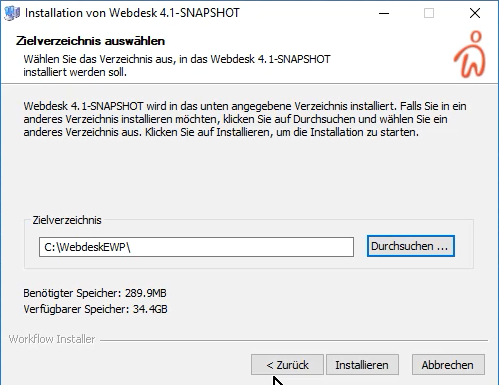
Zielverzeichnis wählen - C:\WebdeskEWP - installieren
-
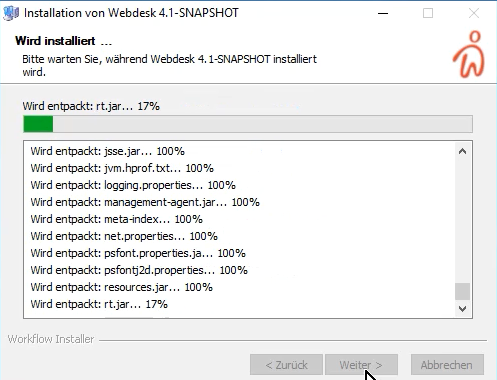
Webdesk installiert
-
Lizenz auswählen
-
- Lizenz-Datei (Textfeld mit Chooser)
die Lizenz ist bei Workflow anzufragen - Demo-Lizenz
Lizenz wählen, dann Weiter
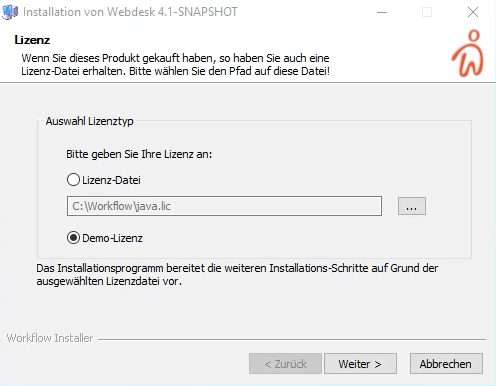
- Lizenz-Datei (Textfeld mit Chooser)
-
-
Auswahl Webdesk Datenbanktyp
-
- Datenbank Server
diese Option ist zu wählen, wenn ein dauerhafter Betrieb gewünscht ist (seperater SQL Server, etc.) - Temporäre Datenbank
sind im Webdesk-Setup inkludiert, verlieren aber ihre Einträge, sobald der Webdesk abgeschalten wird Datenbank Server wählen, dann Weiter
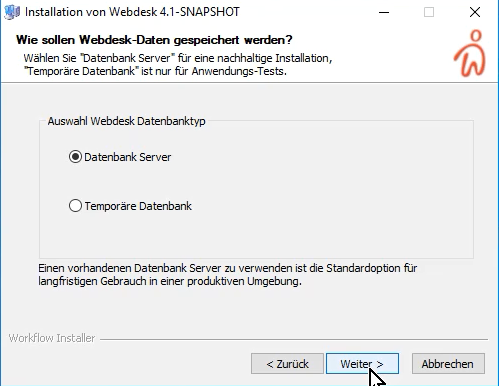
- Datenbank Server
-
-
Wichtige Info erscheint zu den Datenbanken --> Weiter
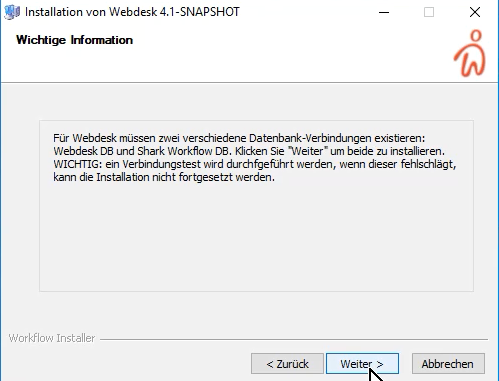
-
Webdesk Datenbank-Verbindung
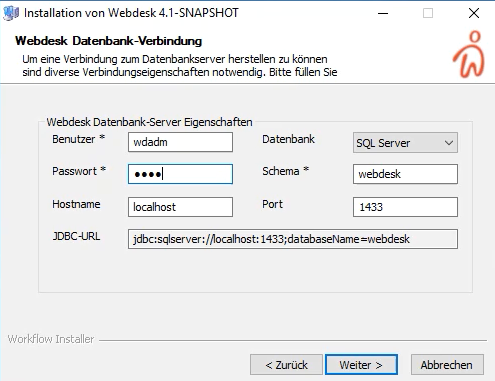
- Benutzer: wdadm
- Passwort: wdadm
- Hostname: localhost
- Datenbank: SQL Server
- Schema: webdesk
- Port: 1433
- JDBC-URL: jdbc:sqlserver://localhost:1433;databaseName=webdesk
- Weiter
-
Verbindung war erfolgreich! --> Weiter
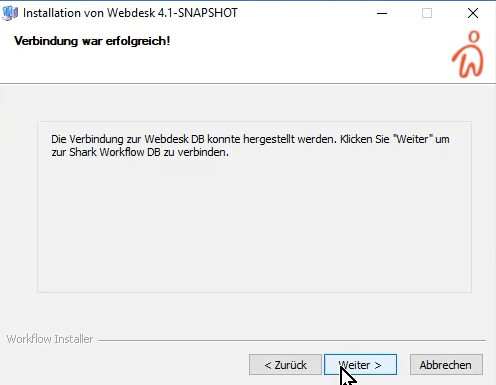
-
Shark Datenbank-Verbindung
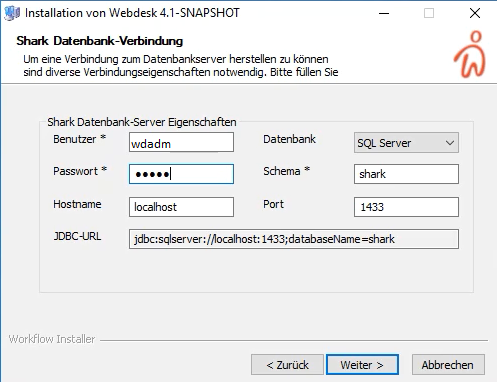
- Benutzer: wdadm
- Passwort: wdadm
- Hostname: localhost
- Datenbank: SQL Server
- Schema: webdesk
- Port: 1433
- JDBC-URL: jdbc:sqlserver://localhost:1433;databaseName=shark
- Weiter
-
Installation erfolgreich abgeschlossen!
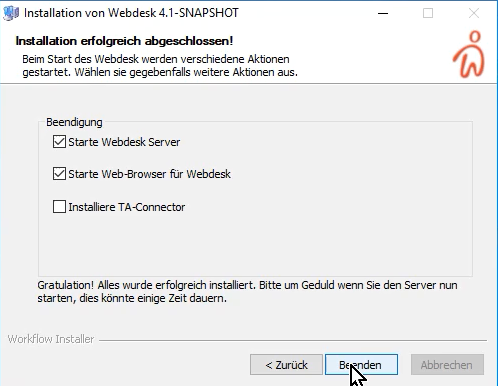
- „Starte Webdesk Server“ ist angehakt
- „Starte Web-Browser für Webdesk“ ist angehakt
- Beenden
-
Es öffnet sich im Web-Browser ein Fenster mit dem Webdesk
-
in den Diensten überprüfen, ob der Webdesk Server läuft
-
Eigenschaften von Webdesk Server aufrufen und den Starttyp auf automatisch ändern - übernehmen - ok
-
im Browserfenster einloggen als Administrator