Anlage Datenbanken mit SQL Server Management Studio
Allgemeines
In diesem Beitrag ist beschrieben, wie man mit der Microsoft SQL Management Console die für Webdesk EWP notwendigen Datenbanken
- webdesk
- shark
anlegt und einen technischen Benutzer für den Zugriff von Webdesk aus definiert.
Schritte im Detail
SQL Management Konsole öffnen
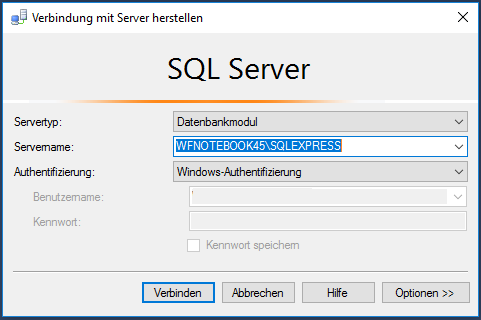
Verbinden mit SQLEXPRESS mit der Windows-Authentifizierung.
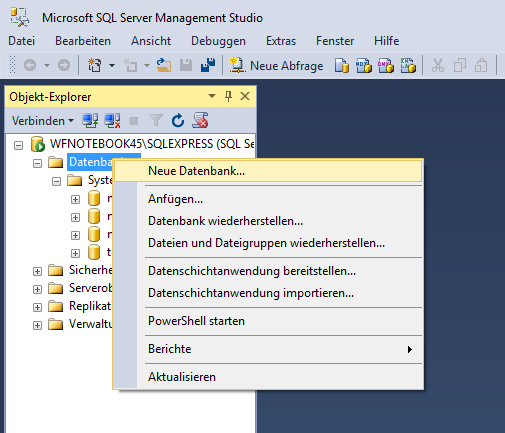
Im Objekt-Explorer den Server-Knoten erweitern
-
Rechtsklick auf Datenbanken - neue Datenbank erstellen
Tab Allgemein: Name: webdesk -
Sicherheit - Rechtsklick auf Anmeldung - Neue Anmeldung

-
Allgemein:
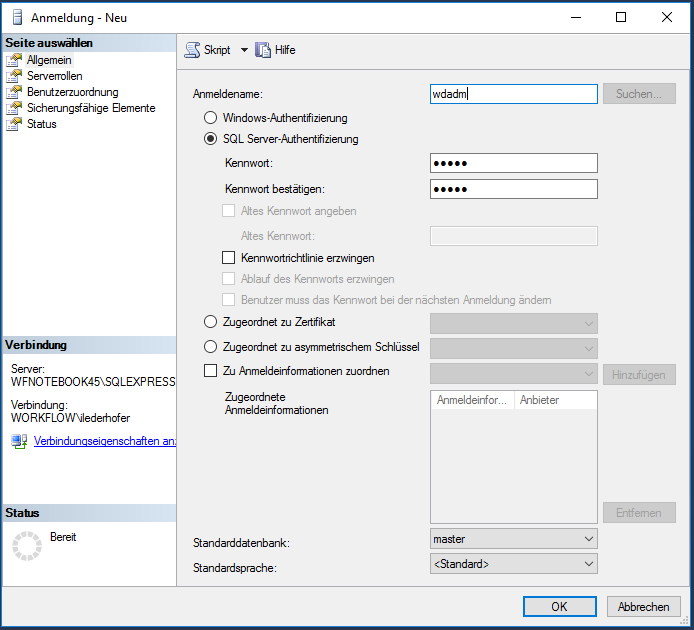
- Name: wdadm
- SQL Server-Authentifikation wählen
- Kennwort doppelt eingeben
- Kennwortrichtlinie erzwingend deaktivieren
-
Serverrollen anhaken:
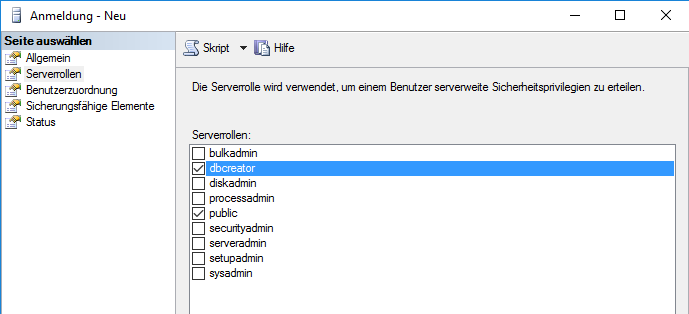
- dbcreator
- public
-
-
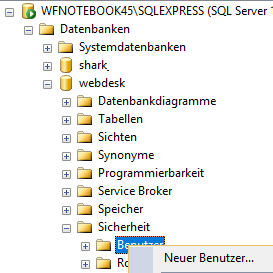
Datenbanken - webdesk - Sicherheit - Benutzer:
-
Rechtsklick auf Benutzer --> Neuer Benutzer
-
Allgemein:
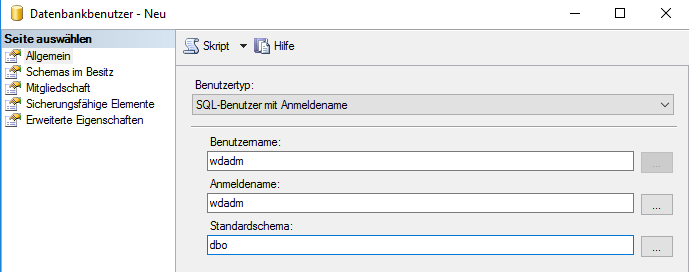
- Benutzertyp: SQL-Benutzer mit Anmeldename
- Benutzername: wdadm
- Anmeldename: wdadm
- Standardschema: dbo
-
Schemas im Besitz anhaken
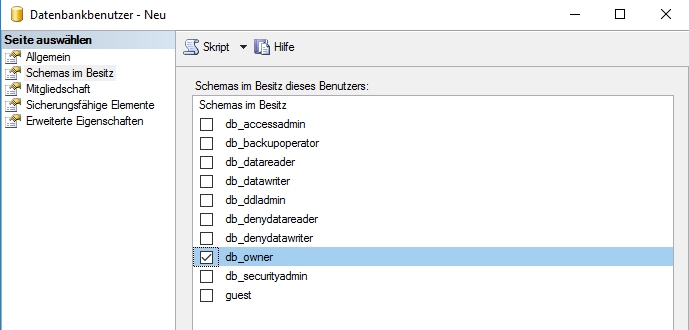
- db_owner
-
Mitgliedschaft anhaken
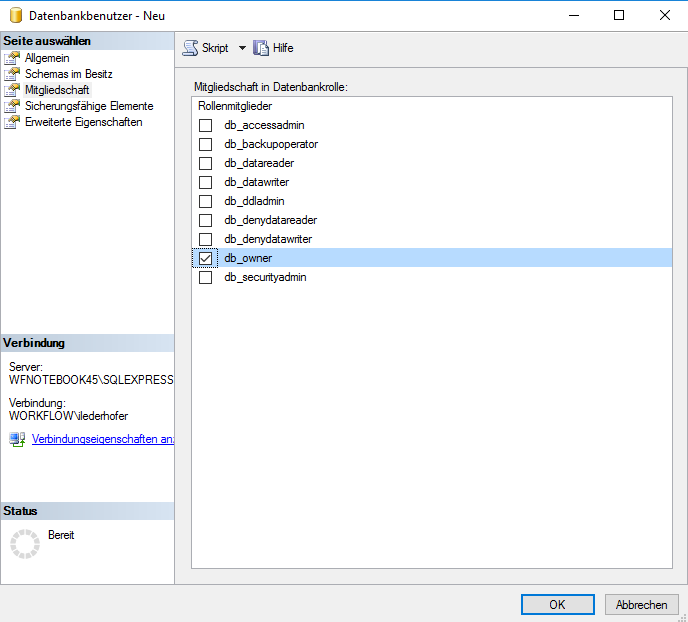
- db_owner
-
-
Datenbank erstellen
Tab Allgemein: Name: shark -
Datenbanken, shark, Sicherheit, Benutzer:
-
Rechtsklick, Neuer Benutzer
-
Allgemein:
- Benutzertyp: SQL-Benutzer mit Anmeldename
- Benutzername: wdadm
- Anmeldename: wdadm
- Standardschema: dbo
-
Schemas im Besitz anhaken
- db_owner
-
Mitgliedschaft anhaken
- db_owner
-
-
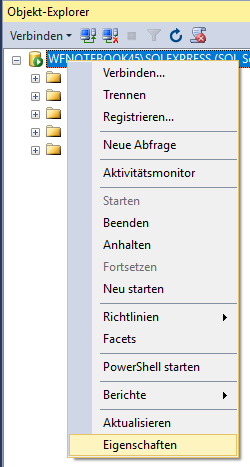
Rechtsklick auf den SQL Server
-
Eigenschaften öffnen:
- Tab Sicherheit
im Punkt Serverauthentifikation die Option „SQL Server- und Windows-Authentifikationsmodus“ auswählen, dann ok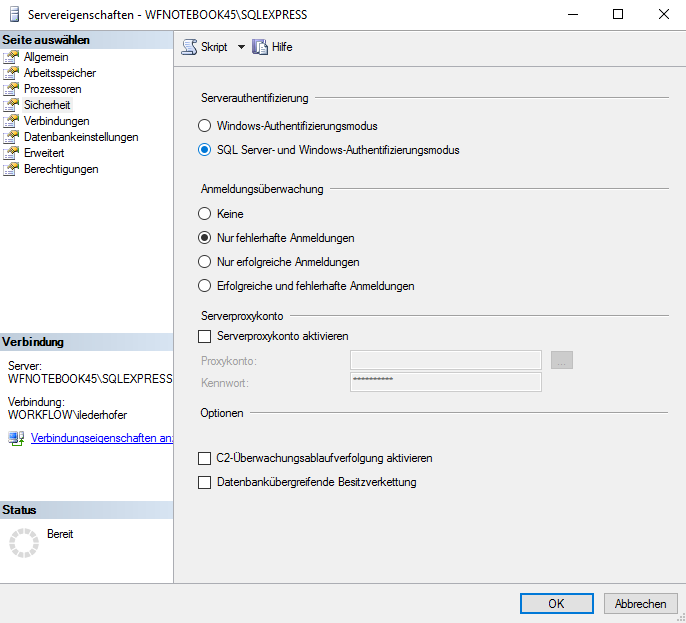
- Tab Sicherheit
-
Serverdienst neu starten
WICHTIG! Der Benutzer muss der Besitzer der Datenbanken sein, um Daten lesen, schreiben und löschen zu dürfen, da ansonsten der Webdesk nicht ordnungsgemäß funktionieren kann.