Workflow
Die Menüpunkte, die durch die Menüleiste Workflow zusammengefasst sind, dienen zur Verfolgung des Verlaufes eigener und zur Bearbeitung offener Anträge, sowie als Archiv für abgeschlossene Anträge und erledigte Aufgaben.

Allgemeines zu den Workflow-Listen
Bedienung der Filterfunktion

- Die Filterfunktion erlaubt die Suche nach bestimmten Anträgen in den Workflow-Listen.
- Gewünschte Liste wird aufgerufen (z.B. offene Anträge, offene Aufgaben oder abgeschlossene Anträge) --> Schalfläche "Filter einblenden" anklicken (befindet sich in der Titelleiste).
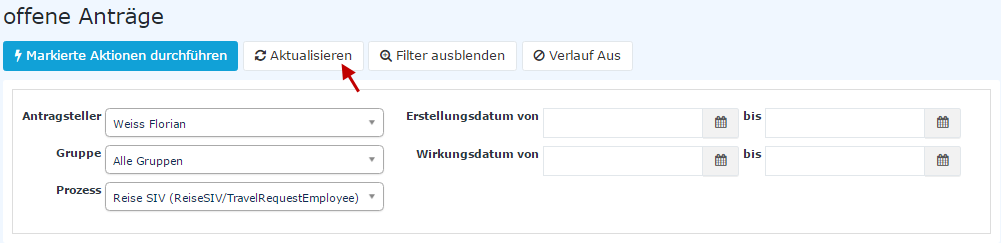
Anhand folgender Parameter (Suchkriterien) kann man dann nach dem gewünschten Antrag suchen:
- Antragsteller
hier kann gezielt nach einem bestimmten Antragsteller gesucht werden --> Selektion der gewünschten Person (Prozessautor) aus der Namensliste; es können auch "Alle Personen" selektiert werden - Gruppe
bei diesem Parameter kann eine bestimmte Gruppe ausgewählt werden (z.B. Geschäftsführung oder Marketing) oder aber es wird automatisch in/aus allen Gruppen gesucht - Prozess
die Suche nach einem bestimmten Prozess (beispielsweise alle Urlaubsanträge einer gewünschten Person --> Prozess Urlaub); möchte man alle Anträge sehen, wählt man als Parameter "Alle Prozessdefinitionen" aus - Erstellungsdatum
die Suche nach Anträgen mit einem bestimmten Erstellungsdatum (es ist möglich entweder von - bis Datum einzugeben oder beispielsweise nur bis-Datum, um alle Anträge zu sehen, die bis zu einem bestimmten Tag gestellt wurden) - Wirkungsdatum
alle Anträge, deren Wirkungszeitraum ab dem von-Datum gültig ist, werden angezeigt; zusätzlich kann man das Wirkungsdatum mit dem Parameter bis-Datum einschränken - Verfügbare Aktion (nur in der Liste "Offene Aufgaben")
zeigt nur jene Aufgaben an, bei denen die gewählte Aktion (z.B. Genehmigen oder Sichten) möglich ist - Bearbeiter (nur in den Aufgaben-Listen und nur für Benutzer mit Einsichtsberechtigung auf andere Personen)
hier kann nach den Aufgaben einer bestimmten Person gesucht werden - erledigte Aufgaben von Stellvertretern anzeigen (nur in der Liste "Erledigte Aufgaben")
ist diese Option angehakt, werden auch die von Stellvertretern erledigten Aufgaben angezeigt
Durch Anklicken der Schaltfläche "Filter anwenden" werden die Anträge entsprechend den Parametern durchsucht und angezeigt. Ist ein Filter aktiv, kann er mit der Schaltfläche "Filter löschen" wieder zurückgesetzt werden. Mit "Aktualisieren" wird die Liste neu geladen.
Möchte man die Filterkriterien nicht auf der Bildfläche haben, so klickt man auf die Schaltfläche "Filter ausblenden".
Soll in der Antragsübersicht die Spalte mit dem Prozessverlauf nicht angezeigt werden, so ist die Schaltfläche "Verlauf aus" anzuklicken. Möchte man die Spalte sehen, so ist "Verlauf ein" zu selektieren.
Mehrere Anträge auf einmal bearbeiten
In den Listen "Offene Aufgaben" und "Offene Anträge" können mehrere Einträge gleichzeitig bearbeitet werden: Die gewünschte Aktion (z.B. Genehmigen, Ablehnen, Sichten oder Löschen) wird bei den einzelnen Einträgen über das Kästchen vor der Aktion markiert, oder über die Schaltfläche "Auswahl" für alle passenden Einträge auf einmal (Genehmigung, Sichtung, Ablehnung, Löschen bzw. "Auswahl rückgängig"). Anschließend werden mit "Markierte Aktionen durchführen" alle markierten Aktionen ausgeführt.
Verlaufsansicht
Hat man den gewünschten Antrag anhand der Filter-Parameter (Suchkriterien) gefunden, kann man diesen anhand des Info-Buttons (Spalte Details) noch genauer anschauen:
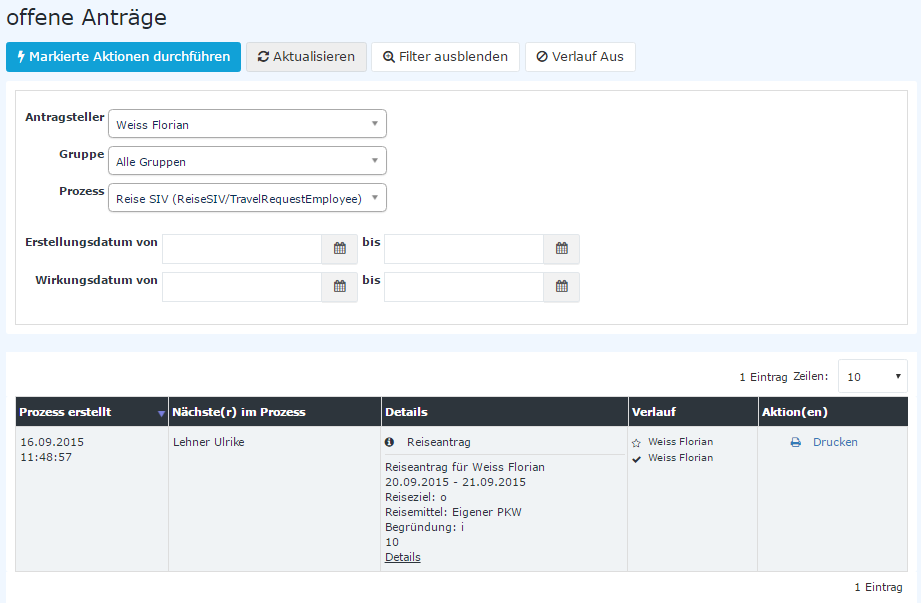
Durch einen Klick auf den Info-Button werden folgende Informationen angezeigt:
- Überblick
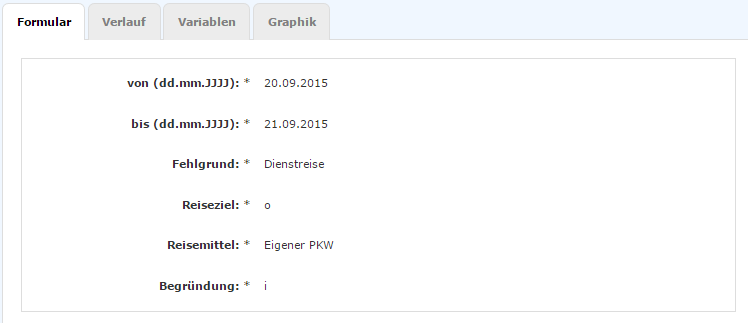
allgemeine Angaben zum Antrag wie Antragsteller, Prozess, Erstellungs- und Beendigungszeitpunkt sowie Status - Formular
hier finden sich alle Daten aus dem Antragsformular zusammengefasst wieder (von-bis Datum, Fehlgrund, Bemerkung, etc.)
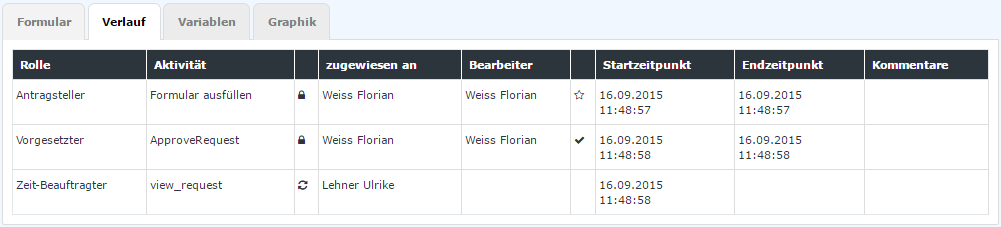
- Verlauf
hier sieht man die Rolle (Antragsteller, Vorgesetzter), welcher Person diese Rollen zugewiesen sind (zugewiesen an), wer den Antrag bearbeitet hat (Bearbeiter), sowie den Zeitpunkt der Bearbeitung. Wären bei dem Antrag Kommentare hinzugefügt worden, würde man sie hier ebenfalls sehen.
- Optional - Variablen
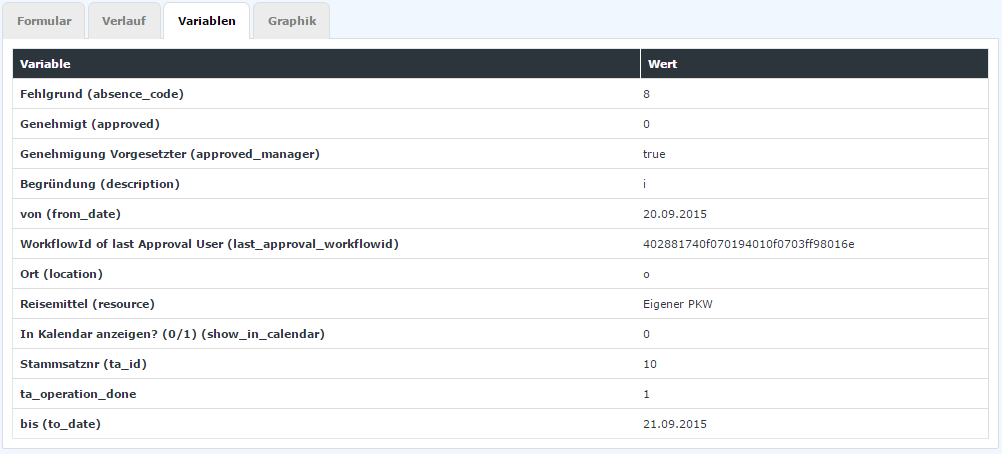
hierbei handelt es sich um alle für den Antrag relevanten Systemdaten und Variablen:
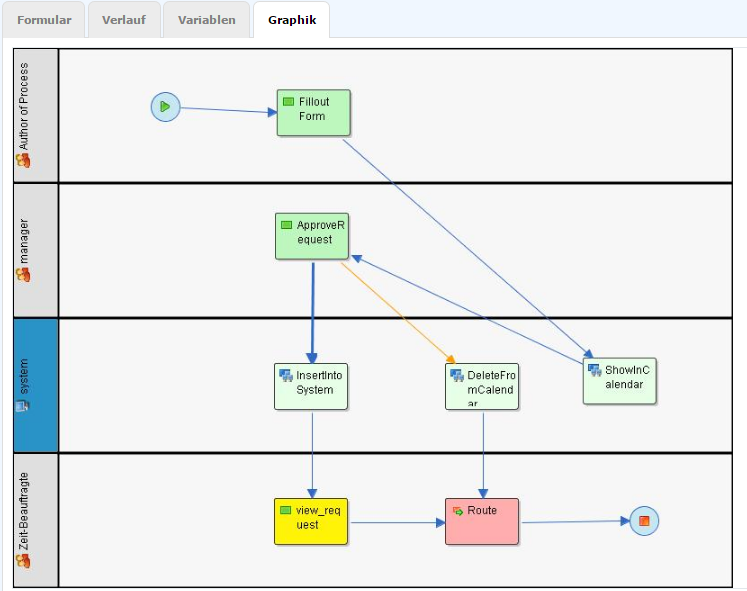
- Optional - Graphik
hier wird der Prozessverlauf graphisch dargestellt: