Management
Die in dieser Menüleiste angezeigten Listen und Filter stellen lediglich mögliche Beispiele dar. Die gewünschten Filter und Listen lassen sich individuell parametrieren. Beispiele für weitere mögliche Filter: Negativstunden, Krankenstandsfilter, div. Saldofilter, etc.
- Kontenübersicht
- Buchungsliste
- Filter
- Statistiken
- u.ä.
Die Zielgruppe für diese Aktionen sind das Management, die Personalabteilung und die Vorgesetzten bzw. deren Stellvertreter.
Die Selektion von Organisationseinheiten zur Anzeige der gewünschten Liste bzw. Auswertung wird in allen Menüpunkten über das Organigramm oder die Favoritenliste getätigt.
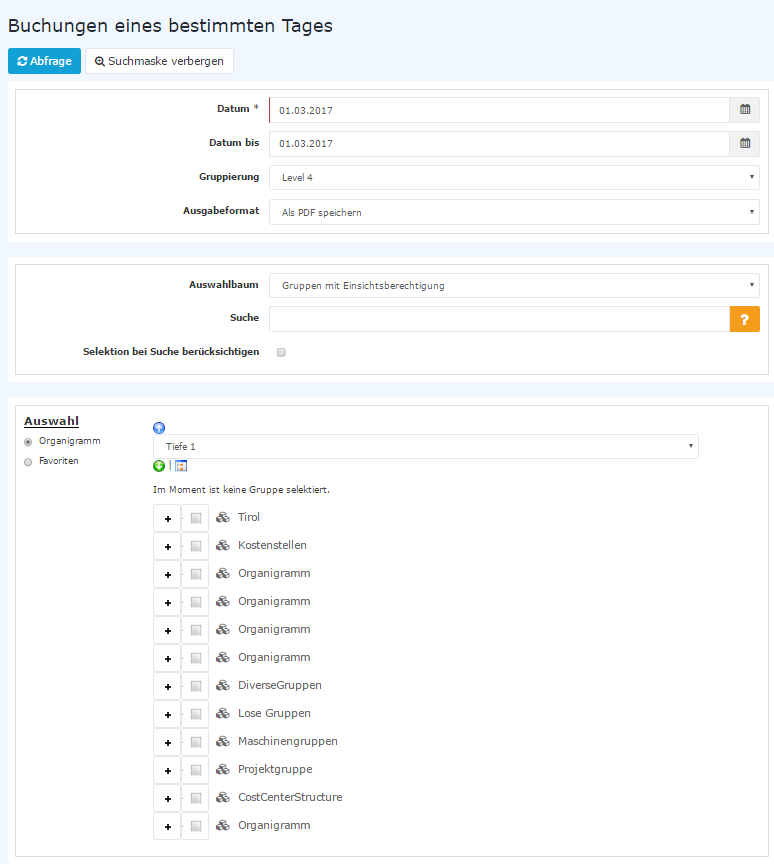
-
Datum
Abfrage der gewünschten Liste zum gewünschten Datum; manche Listen werden mit einem Stichtag abgefragt, andere mit einem Zeitraum von-bis -
Gruppierung
keine Gruppierung, 1. Level, 2. Level, 3. Level usw.; wie viele Level zur Auswahl stehen, hängt von der Tiefe der Organisationsstruktur ab -
Auswahlbaum
- Berechtigte Gruppen und Pfade: im unteren Organigramm werden nur diejenigen Gruppen angezeigt, für welche man die Einsichtsberechtigung hat, sowie die übergeordneten Gruppen, die zu diesen Gruppen führen
- bei Vollständiger Hierarchiekontext werden im Organigramm zwar alle Gruppen angezeigt, auswählen kann man allerdings nur diejenigen, für die man die Einsichtsberechtigung hat
-
Suche
Suche nach einer Person (Vor- oder/und Nachname) oder nach einer Gruppe (Kurzname oder Name); es genügt, einen Teil des Namens einzugeben (z.B. we), ein Platzhalter wie * ist nicht nötig. Mehrere Suchbegriffe können durch Beistrich getrennt eingegeben werden. -
Ausgabeformat
Das hier selektierte Ausgabeformat (PDF, Excel, Druckversion) wird in einem neuen Fenster direkt angezeigt, ohne dass vorher noch die HTML-Liste abgerufen wird (=Zeitersparnis). Wird keine Selektion getroffen (=leer), so wird wie gewohnt die HTML-Liste angezeigt -
Selektion bei Suche berücksichtigen
Dieser Parameter hat nur eine Auswirkung, wenn im Feld "Suche" eine Person angegeben wird. Ist dieser Parameter aktiviert, wird nur in den im Organigramm selektierten Gruppen nach Personen gesucht, sonst wird in allen Gruppen gesucht, für welche man berechtigt ist. -
Resultat sofort anzeigen
Dieses Feld wird nur angezeigt, wenn es in der Konfiguration der Auswertung freigeschaltet ist. Ist es aktiviert, wird das Ergebnis beim nächsten Aufruf des Menüpunkts sofort mit der gespeicherten Auswahl angezeigt. -
Auswahl
Hier wird festgelegt, ob die Selektion über das Organigramm oder über die Favoriten erfolgt. -
Organigramm
Durch Anhaken einer Abteilung (z.B. Marketing SMA) wird die Liste bzw. Auswertung für alle Mitarbeiter dieser Abteilung angezeigt.- Alle Ordner, die Untereinheiten enthalten, lassen sich weiter aufklappen und zeigen so die Untereinheiten.
- Durch das Anklicken wird die betreffende Einheit angehakt. Über die kleine Schaltfläche neben einer Gruppe mit Untergruppen öffnet sich ein Menü: mit Alle auswählen werden auch alle Untereinheiten angehakt (sofern die Einsichtsberechtigung auf Untergruppen vorhanden ist), mit Alle abwählen wird die Auswahl für die Gruppe samt Untereinheiten wieder aufgehoben.
- Durch die Auswahl einer Tiefe und Anklicken der Schaltfläche - Untergruppen anzeigen bis Tiefe - werden die Untergruppen bis zur gewählten Tiefe (oder alle) angezeigt.
- Mit Hilfe der Schaltfläche - Baum minimieren - wird diese Ansicht wieder minimiert und es scheinen nur die übergeordneten Gruppen auf.
- Details anzeigen: durch Anklicken des Symbols werden Detailinfos, z.B. Abteilungsnamen o.a., angezeigt. Durch neuerliches Anklicken des Symbols verschwinden die Detailinfos wieder.
- Durch Anklicken der Abfrage-Schaltfläche wird die Suche gestartet.
-
Favoriten
Mit Hilfe dieses Parameters kann jeder Benutzer eine eigene Favoritenliste erstellen, welche diejenigen Personen enthält, die man am häufigsten benötigt.
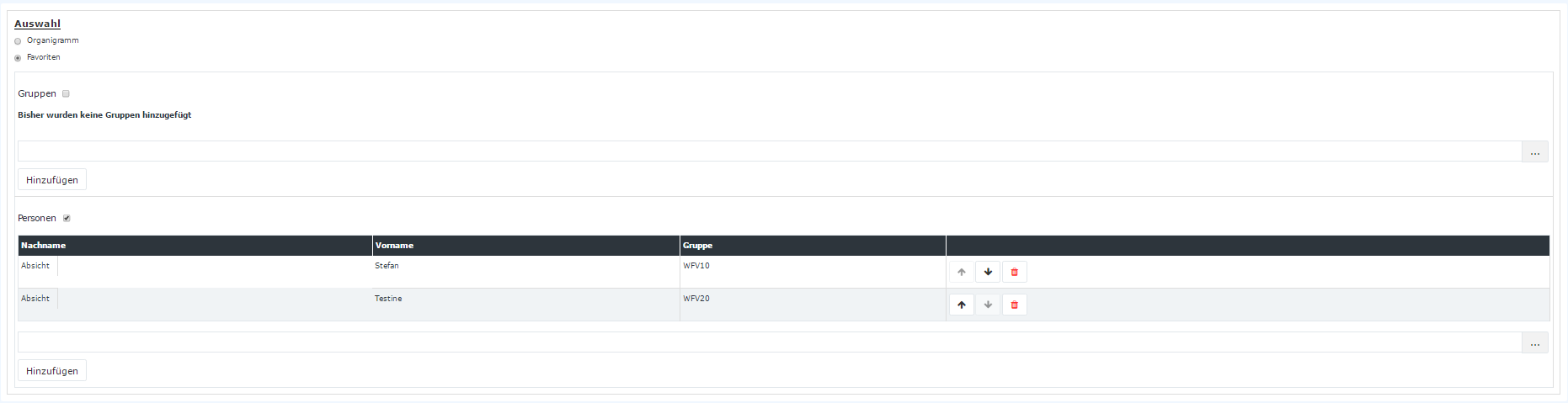
-
- Favorit hinzufügen
- um eine Person zur Liste hinzuzufügen --> Person selektieren --> Hinzufügen-Schaltfläche anklicken
- Reihung der Favoriten ändern
- die Reihenfolge der Personen auf der Favoritenliste kann mittels der Pfeiltasten jederzeit verändert werden. In der Ausgabe der Management-Liste erscheinen die Namen der selektierten User in der eingegebenen Reihenfolge.
- Favoriten aus Liste entfernen
- möchte man eine Person aus der Favoritenliste entfernen, so klickt man auf das rote Lösch-Symbol
- Favorit hinzufügen
Die Auswahlkriterien im Auswahlbaum (Organisationsstruktur) werden gespeichert und beim nächsten Aufruf automatisch wiedergegeben.
-
Favoriten-Auswahl mit Gruppen
ab der Version 3.3 können auch Gruppen als Favoriten hinzugefügt werden; die Abfrage erfolgt für Personen UND/ODER Gruppen
Wichtig ist hier, die "Personen" und /oder "Gruppen"-Abfrage anzuhaken. Anschließend können die Personen-Namen bzw. Gruppen ausgewählt und hinzugefügt werden.